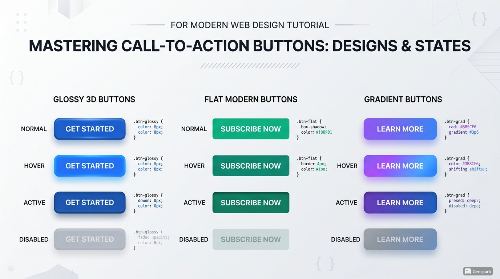
버튼(CTA) 디자인 6가지 – 클릭하고 싶게 만드는 CSS 스타일링과 hover 효과 완벽 가이드
1. 버튼이 클릭을 결정한다 – 심리학으로 보는 CTA 원리
웹사이트에서 버튼은 단순한 UI 요소가 아니다. 사용자에게 "지금 여기를 눌러라"고 말하는 유일한 수단이다. 잘 만든 "CTA 버튼"은 굳이 설명하지 않아도 눌리고, 잘못 만든 버튼은 설명해줘도 무시된다.
핵심은 세 가지다. 눈에 띄어야 하고, 누를 수 있다는 걸 직관적으로 알려야 하고, 눌렀을 때 피드백이 있어야 한다. 이 세 가지가 CSS로 어떻게 구현되는지가 이 글의 본론이다.
참고로 버튼 색상은 배경과 명도 대비 4.5:1 이상을 유지해야 접근성 기준(WCAG AA)을 통과한다. 예쁜 것보다 읽히는 게 먼저다.
💡 데이터 기반 인사이트WordStream 연구에 따르면 버튼에 "지금 시작하기"처럼 행동을 유도하는 문구를 넣으면 그냥 "확인"보다 클릭률이 평균 90% 이상 높다. 디자인만큼 텍스트도 중요하다.
2. Solid 버튼 – 가장 강한 존재감, 메인 CTA의 정석
배경색을 꽉 채운 Solid 버튼은 페이지에서 가장 강한 시각적 무게를 가진다. "CSS 버튼 디자인"의 기본이자, 메인 CTA에는 거의 무조건 이 형태를 쓴다. 포인트는 hover 시 살짝 떠오르는 느낌과 그림자다. 이 두 가지만 있어도 버튼이 살아 있다는 인상을 준다.
hover 시 위로 살짝 이동
.btn-solid {
  background: #7c5cfc;
  color: #fff;
  font-size: 15px;
  font-weight: 700;
  padding: 13px 28px;
  border: none;
  border-radius: 8px;
  cursor: pointer;
  transition: background 0.2s, transform 0.15s, box-shadow 0.2s;
}

.btn-solid:hover {
  background: #6a4de0;          /* 살짝 어둡게 */
  transform: translateY(-2px);  /* 위로 2px 이동 */
  box-shadow: 0 8px 24px rgba(124,92,252,0.4);
}

.btn-solid:active {
  transform: translateY(0);     /* 클릭 시 원위치 */
  box-shadow: none;
}
⚠️ 주의한 페이지에 Solid 버튼을 3개 이상 쓰면 어느 게 메인인지 눈이 혼란스럽다. 메인 CTA는 딱 하나만, 나머지는 Outline이나 Ghost로 구분해야 한다.
3. Outline 버튼 – 보조 액션에 딱 맞는 세련된 선택
Outline 버튼은 테두리(border)만 있는 형태다. Solid 버튼 옆에 함께 놓으면 시각적 계층이 자연스럽게 생긴다. "더 알아보기"나 "취소" 같은 보조 액션에 주로 쓴다.
hover 시 배경을 채우는 방식이 가장 자연스럽다. 사용자가 버튼 위에 올리는 순간 강조되면서도, 기본 상태에서는 페이지를 방해하지 않는 균형감이 있다.
배경 채워짐
.btn-outline {
  background: transparent;
  color: #7c5cfc;
  font-size: 15px;
  font-weight: 700;
  padding: 12px 28px;
  border: 2px solid #7c5cfc;
  border-radius: 8px;
  cursor: pointer;
  transition: background 0.2s, color 0.2s, transform 0.15s;
}

.btn-outline:hover {
  background: #7c5cfc;
  color: #fff;
  transform: translateY(-2px);
}
4. Glow·Pulse 버튼 – 시선을 강제로 잡아당기는 효과
Glow 버튼은 box-shadow를 이용해 버튼 주변에 빛이 퍼지는 느낌을 준다. Pulse는 여기에 CSS animation을 추가해 주기적으로 빛이 맥동하게 만드는 방식이다. 랜딩 페이지나 프로모션에서 "지금 놓치면 안 되는 버튼"처럼 사용된다.
단, 이 효과는 강렬하다. 페이지 전체에 남발하면 시각적 피로가 쌓이고 오히려 무시된다. 딱 하나, 가장 중요한 CTA에만 쓰는 게 정답이다 . 지금 가입하기 Pulse Glow — 애니메이션으로 시선 유도
.btn-glow {
  background: #7c5cfc;
  color: #fff;
  font-size: 15px;
  font-weight: 700;
  padding: 13px 28px;
  border: none;
  border-radius: 8px;
  cursor: pointer;
  animation: pulse-glow 2.5s infinite;
}

@keyframes pulse-glow {
  0%   { box-shadow: 0 0 0 0 rgba(124,92,252, 0.55); }
  70%  { box-shadow: 0 0 0 14px rgba(124,92,252, 0); }
  100% { box-shadow: 0 0 0 0 rgba(124,92,252, 0); }
}

.btn-glow:hover {
  transform: translateY(-2px);
  animation-play-state: paused; /* hover 시 애니메이션 중단 */
  box-shadow: 0 8px 28px rgba(124,92,252,0.5);
}
💡 접근성 팁prefers-reduced-motion 미디어 쿼리로 움직임에 민감한 사용자를 배려할 수 있다. @media (prefers-reduced-motion: reduce) { .btn-glow { animation: none; } }를 추가해두면 좋다.
5. Gradient 버튼 – 감각적인 느낌이 필요할 때
그라디언트 버튼은 두 가지 색이 자연스럽게 섞이는 형태다. 요즘 SaaS, 앱 랜딩 페이지에서 많이 보인다. 주의할 점은 hover 처리인데, CSS에서 gradient는 transition이 안 된다. 그래서 pseudo-element나 opacity를 이용해 hover 효과를 구현해야 한다.
Gradient — hover 시 살짝 어두워지며 떠오름
.btn-gradient {
  background: linear-gradient(135deg, #7c5cfc, #fc5c7d);
  color: #fff;
  font-size: 15px;
  font-weight: 700;
  padding: 13px 28px;
  border: none;
  border-radius: 8px;
  cursor: pointer;
  transition: opacity 0.2s, transform 0.15s, box-shadow 0.2s;
}

.btn-gradient:hover {
  opacity: 0.88;            /* gradient는 transition 안 됨 → opacity로 처리 */
  transform: translateY(-2px);
  box-shadow: 0 8px 28px rgba(252,92,125,0.4);
}
6. 아이콘 + 화살표 버튼 – 방향을 주면 클릭이 늘어난다
버튼에 화살표(→)나 아이콘을 추가하면 사용자의 시선이 자연스럽게 버튼 쪽으로 향한다. 특히 hover 시 화살표가 오른쪽으로 살짝 이동하는 효과는 "누르면 다음 단계로 간다"는 암시를 준다. 클릭 유도 효과가 상당하다.
.btn-icon {
  display: inline-flex;
  align-items: center;
  gap: 8px;
  background: #5cf8b0;
  color: #0a2a1c;
  font-size: 15px;
  font-weight: 700;
  padding: 13px 24px;
  border: none;
  border-radius: 8px;
  cursor: pointer;
  transition: transform 0.15s, box-shadow 0.2s;
}

.btn-icon .arrow {
  display: inline-block;
  transition: transform 0.2s;
}

.btn-icon:hover {
  transform: translateY(-2px);
  box-shadow: 0 8px 24px rgba(92,248,176,0.35);
}

.btn-icon:hover .arrow {
  transform: translateX(5px); /* 화살표만 따로 이동 */
}
7. CSS 버튼 디자인 공통 원칙 4가지
어떤 스타일의 버튼을 쓰든 반드시 지켜야 할 기본 원칙들이 있다. 이 부분을 지키지 않으면 디자인이 아무리 좋아도 사용성이 나빠진다.
padding은 넉넉하게
모바일에서 탭 영역이 너무 작으면 사용자가 놓친다. Apple의 HIG(Human Interface Guidelines)는 최소 44×44pt를 권장한다. padding을 12px 24px 이상으로 잡는 것이 기본이다.
transition은 0.15~0.25s
너무 빠르면 느껴지지 않고, 너무 느리면 답답하다. hover 이동에는 0.15s, 색 변화에는 0.2s, 그림자에는 0.2s가 딱 맞다.
:active 상태 꼭 챙기기
버튼을 실제로 눌렀을 때 시각적 반응이 없으면 "작동하는 건지" 불안하다. :active 상태에서 transform: translateY(0)이나 scale(0.97)을 주면 물리적인 클릭감이 생긴다.
cursor: pointer 빠뜨리지 말기
<button> 태그는 기본으로 pointer가 적용되지만, div나 a 태그로 버튼을 만들면 빠진다. CSS에 cursor: pointer를 명시적으로 선언하는 습관을 들여야 한다.
| 버튼 유형 | 용도 | 권장 위치 |
|---|---|---|
| Solid | 메인 CTA, 핵심 행동 | 히어로 섹션, 가격 페이지 |
| Outline | 보조 액션, 취소 | Solid 옆 배치 |
| Glow/Pulse | 긴급·프로모션 강조 | 랜딩 페이지, 배너 |
| Gradient | 브랜드 강조, 감각적 연출 | SaaS, 앱 소개 페이지 |
| Icon Arrow | 다음 단계 유도 | 폼 제출, 체험 시작 |
| Ghost | 최소한의 존재감 | 단독 사용 비추천 |
✅ 핵심 정리 – 이것만 기억해라
- 메인 CTA는 Solid — 배경색 꽉 채우고 hover 시 위로 2px 이동 + 그림자
- 보조 버튼은 Outline — hover 시 배경 채우는 방식으로 계층 구분
- Pulse 효과는 1개만 — 남발하면 시각 피로, 가장 중요한 CTA 하나에만
- Gradient hover는 opacity로 — CSS gradient는 transition 불가, opacity 0.88 활용
- 화살표로 방향 암시 — hover 시 화살표 translateX(5px)로 클릭 유도
- :active 상태 필수 — 물리적 클릭감 없으면 사용자가 불안함
결국 "CTA 버튼"은 사용자에게 보내는 신호다. 색, 크기, 움직임 — 이 세 가지가 맞아떨어질 때 버튼은 그냥 눌린다. 오늘 바로 하나씩 적용해보고, 클릭률이 달라지는 걸 직접 확인해보길 바란다.
'💻 IT 월드 > 💡 생활(웹ㆍ앱) IT 팁' 카테고리의 다른 글
| 강조 박스 만들기 7가지(강조 박스, CSS 박스 모델, 전체 테두리형, 경고·주의형) (0) | 2026.04.09 |
|---|---|
| 폰트 가독성 높이는 CSS 세팅 5가지(가독성, line-height 완벽 세팅, letter-spacing 완벽 세팅, (0) | 2026.04.08 |
| 모바일에서 광고가 잘리지 않게 만드는Media Query 완벽 가이드 (0) | 2026.04.07 |
| HTML 주석 처리 노하우: 나중에 봐도 이해되는 깨끗한 코드 관리법 (0) | 2026.04.07 |
| 메타 태그 설정: 구글 검색 결과에서내 글이 클릭되게 만드는 마법 (0) | 2026.04.07 |


