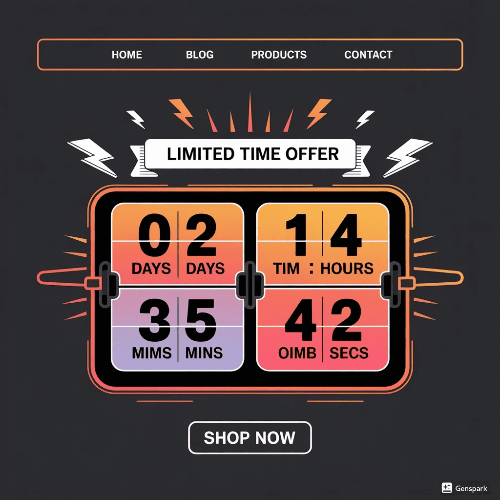
한정 이벤트·프로모션 포스트에 "긴박감"을 주는 시각 요소
한정 이벤트 포스트에 "카운트다운 타이머"를 붙이면 독자의 행동을 유도하는 힘이 생긴다. 이건 마케팅에서 수십 년 전부터 검증된 원리다 — 마감이 보이면 사람은 움직인다. 결론부터 말하면, CSS 애니메이션과 JavaScript의 setInterval을 조합하면, 깔끔한 "카운트다운 타이머"를 별도 라이브러리 없이 직접 만들 수 있다. 그리고 이 타이머의 스타일링 방식에 따라 블로그 포스트의 클릭 전환율이 달라진다.
이 글에서는 "CSS 카운트다운 타이머"의 기본 구조부터 실제 티스토리 블로그에 붙일 수 있는 완성 코드, 그리고 프로모션 포스트에서 타이머 위치와 색상을 어떻게 잡아야 효과가 극대화되는지까지 다룬다.
📋 목차
- 카운트다운 타이머가 전환율에 미치는 영향
- ⏱️ "카운트다운 타이머"의 기본 HTML + JS 구조
- 🎨 타이머 스타일링 1: 심플 박스형 (기본)
- 🎨 타이머 스타일링 2: 플립 카드 느낌의 프리미엄형
- 🎨 타이머 스타일링 3: 진행바(Progress Bar) 결합형
- 📍 프로모션 포스트에서 타이머를 어디에 배치해야 하나
- 🌈 색상과 폰트로 긴박감을 조절하는 방법
- 📱 모바일 반응형 타이머 처리
- ⚠️ 타이머 구현 시 자주 하는 실수와 주의사항
- 마무리: 타이머는 콘텐츠의 무게를 더하는 장치다
📣 카운트다운 타이머가 전환율에 미치는 영향
마케팅 심리학에서 FOMO(Fear Of Missing Out), 즉 놓칠 것에 대한 두려움은 구매 또는 행동 결정에서 강력하게 작동한다. "카운트다운 타이머"는 이 FOMO를 시각적으로 구현하는 가장 직접적인 방법이다.
실제로 랜딩 페이지나 이커머스 상품 페이지에 "카운트다운 타이머"를 추가했을 때 전환율이 유의미하게 상승했다는 사례는 마케팅 업계에서 꾸준히 보고된다. 블로그 맥락으로 옮기면, 한정 이벤트 소개 글이나 공동구매 포스트에서 타이머가 없는 것과 있는 것의 차이는 단순한 디자인 차이 이상이다.
단, 타이머가 실제 마감 시간과 맞지 않거나 계속 리셋된다면 신뢰도를 오히려 깎는다. 실제 이벤트 마감에 맞춰 동작하는 "카운트다운 타이머"를 만드는 게 핵심이다.
⏱️ "카운트다운 타이머"의 기본 HTML + JS 구조
타이머는 HTML로 표시 구조를 만들고, JavaScript로 시간을 계산해서 업데이트하는 방식이다. CSS는 이 두 요소를 꾸미는 역할을 한다.
기본 구조는 이렇다:
<div id="countdown">
<div class="time-block">
<span id="days">00</span>
<p>일</p>
</div>
<div class="time-block">
<span id="hours">00</span>
<p>시간</p>
</div>
<div class="time-block">
<span id="minutes">00</span>
<p>분</p>
</div>
<div class="time-block">
<span id="seconds">00</span>
<p>초</p>
</div>
</div>
<script>
// 목표 날짜 설정 (이벤트 마감 날짜로 변경)
const targetDate = new Date("2025-12-31T23:59:59");
function updateTimer() {
const now = new Date();
const diff = targetDate - now;
if (diff <= 0) {
document.getElementById("countdown").innerHTML = "<p>이벤트가 종료되었습니다.</p>";
return;
}
const days = Math.floor(diff / (1000 * 60 * 60 * 24));
const hours = Math.floor((diff % (1000 * 60 * 60 * 24)) / (1000 * 60 * 60));
const minutes = Math.floor((diff % (1000 * 60 * 60)) / (1000 * 60));
const seconds = Math.floor((diff % (1000 * 60)) / 1000);
document.getElementById("days").textContent = String(days).padStart(2, "0");
document.getElementById("hours").textContent = String(hours).padStart(2, "0");
document.getElementById("minutes").textContent = String(minutes).padStart(2, "0");
document.getElementById("seconds").textContent = String(seconds).padStart(2, "0");
}
updateTimer();
setInterval(updateTimer, 1000);
</script>
targetDate를 이벤트 마감 날짜·시간으로 바꾸면 된다. 시간이 0이 되면 종료 메시지로 자동 전환된다.
🎨 타이머 스타일링 1: 심플 박스형 (기본)
가장 보편적이고 어떤 블로그 디자인에도 무난하게 어울리는 스타일이다.
<style>
#countdown {
display: flex;
justify-content: center;
gap: 12px;
padding: 20px;
background: #1a1a2e;
border-radius: 12px;
}
.time-block {
text-align: center;
background: #16213e;
border-radius: 8px;
padding: 16px 20px;
min-width: 70px;
}
.time-block span {
display: block;
font-size: 36px;
font-weight: bold;
color: #e94560;
font-family: 'Courier New', monospace;
line-height: 1;
}
.time-block p {
color: #aaa;
font-size: 12px;
margin: 6px 0 0;
letter-spacing: 1px;
}
</style>
어두운 배경에 붉은 숫자 조합은 긴박감을 가장 직접적으로 전달하는 색상 선택이다. 블로그 본문 색상이 밝다면 이 타이머가 자연스럽게 시선을 끈다.
🎨 타이머 스타일링 2: 플립 카드 느낌의 프리미엄형
물리적인 숫자판이 뒤집히는 느낌을 CSS 애니메이션으로 구현한 스타일이다. 실제 플립 애니메이션은 CSS 3D transform과 keyframes를 써야 하지만, 간단하게 숫자가 바뀔 때 살짝 스케일 변화를 주는 것만으로도 비슷한 인상을 줄 수 있다.
<style>
.time-block span {
display: block;
font-size: 40px;
font-weight: 900;
color: #fff;
background: linear-gradient(to bottom, #333 50%, #222 50%);
padding: 10px 16px;
border-radius: 6px;
font-family: 'Arial Black', sans-serif;
box-shadow: 0 4px 12px rgba(0,0,0,0.4);
transition: transform 0.15s ease;
}
.time-block span.flip {
transform: scaleY(0.8);
}
</style>
<script>
// 숫자가 바뀔 때 flip 클래스를 잠깐 붙였다가 제거
function updateWithFlip(id, value) {
const el = document.getElementById(id);
if (el.textContent !== value) {
el.classList.add("flip");
setTimeout(() => {
el.textContent = value;
el.classList.remove("flip");
}, 150);
}
}
</script>
숫자가 바뀔 때 살짝 찌그러지는 효과로 실제 숫자판처럼 느껴진다. 고급스러운 느낌이 필요한 한정판 상품 리뷰나 멤버십 이벤트 포스트에 잘 어울린다.
🎨 타이머 스타일링 3: 진행바(Progress Bar) 결합형
이벤트 전체 기간 중 얼마나 남았는지를 진행바로 함께 보여주는 방식이다. 마감까지의 시간이 숫자와 시각적 비율로 동시에 전달된다.
<style>
.progress-wrapper {
margin-top: 12px;
background: #333;
border-radius: 50px;
height: 8px;
overflow: hidden;
}
.progress-bar {
height: 100%;
background: linear-gradient(to right, #ff4444, #ff8800);
border-radius: 50px;
transition: width 1s linear;
}
</style>
<script>
// 이벤트 시작일
const startDate = new Date("2025-12-01T00:00:00");
const targetDate = new Date("2025-12-31T23:59:59");
function updateProgress() {
const total = targetDate - startDate;
const elapsed = new Date() - startDate;
const percent = Math.min(100, Math.max(0, (elapsed / total) * 100));
document.querySelector(".progress-bar").style.width = percent + "%";
}
setInterval(updateProgress, 1000);
updateProgress();
</script>
<div class="progress-wrapper">
<div class="progress-bar"></div>
</div>
진행바가 거의 꽉 찼을 때 독자가 보면 "얼마 안 남았네"라는 인식이 더 강하게 작동한다.
📍 프로모션 포스트에서 타이머를 어디에 배치해야 하나
"카운트다운 타이머"의 위치는 전환율에 직접 영향을 준다. 크게 세 가지 위치 전략이 있다.
- 포스트 최상단 (제목 아래): 독자가 글을 읽기 시작하자마자 마감 시간을 인식하게 된다. 긴박감을 가장 빠르게 주입하는 방식이다. 짧은 프로모션 포스트에 적합.
- 본문 중간 (핵심 내용 직전): 독자가 어느 정도 내용을 읽은 뒤 관심을 가졌을 때 타이머가 나타나는 방식이다. CTA(콜투액션) 버튼 바로 위에 배치하면 클릭을 유도하는 흐름이 자연스럽다.
- 포스트 하단 (마무리 직전): 글을 다 읽고 행동 결정을 내리는 순간에 마감 압박을 주는 방식이다. 정보성 포스트에 가장 어울린다.
가장 효과적인 배치는 상단 + 하단 이중 배치다. 위에서 한 번, 아래에서 한 번 타이머를 노출시키면 긴박감이 두 번 작동한다.
🌈 색상과 폰트로 긴박감을 조절하는 방법
색상은 감정을 직접적으로 자극한다. "카운트다운 타이머" 색상 선택 원칙을 정리하면 이렇다.
- 빨강 계열 (#E94560, #FF4444): 가장 강한 긴박감. 마감 임박 이벤트, 재고 한정 느낌에 적합.
- 주황 계열 (#FF8C00, #FF6B35): 빨강보다 덜 자극적이지만 에너지가 있다. 세일·할인 포스트에 잘 어울린다.
- 남색·블랙 배경 + 흰 숫자: 프리미엄·럭셔리 느낌. 고가 제품 리뷰나 멤버십 이벤트에 적합.
폰트는 고정폭 폰트(Monospace)가 숫자 변화 시 레이아웃이 안 흔들려서 타이머에 가장 적합하다. font-family: 'Courier New', monospace;가 기본값으로 안정적이다.
📱 모바일 반응형 타이머 처리
타이머를 4열 가로 배치하면 모바일에서 좁아진다. 미디어 쿼리로 모바일에서는 2x2 그리드나 2열 배치로 전환하는 게 낫다.
@media (max-width: 480px) {
#countdown {
flex-wrap: wrap;
gap: 8px;
}
.time-block {
width: calc(50% - 8px);
min-width: unset;
}
.time-block span {
font-size: 28px;
}
}
이렇게 하면 모바일에서는 일·시간이 위에, 분·초가 아래에 2x2 형태로 배치된다.
⚠️ 타이머 구현 시 자주 하는 실수와 주의사항
- 시간대(Timezone) 미처리: JavaScript의
new Date()는 브라우저의 로컬 시간을 기준으로 한다. 독자가 다른 시간대에 있다면 타이머 시간이 다르게 보인다. 명확한 마감 시간을 텍스트로도 함께 표기하는 게 안전하다. (예: "한국 시간 기준 12월 31일 23:59까지") - 페이지 새로고침마다 초기화: 타이머는 targetDate를 고정값으로 두어야 새로고침해도 동일한 시간을 보여준다. 현재 시간 기준으로 X초 카운트다운 방식은 새로고침마다 리셋되어 신뢰도를 잃는다.
- 이벤트 종료 후 처리 미비: 시간이 0이 됐을 때 아무 메시지도 없으면 타이머가 멈춘 것처럼 보인다. 종료 메시지를 반드시 넣어야 한다.
✅ 마무리: 타이머는 콘텐츠의 무게를 더하는 장치다
"카운트다운 타이머"는 한정 이벤트 포스트에 단순히 숫자를 붙이는 게 아니다. 독자에게 "지금 결정해야 한다"는 신호를 시각적으로 전달하는 심리적 장치다. 잘 만들어진 타이머 하나가 포스트의 전환율을 실질적으로 올릴 수 있다.
처음엔 스타일링 1번 심플 박스형부터 시작해서 이벤트 성격에 맞게 조금씩 커스텀해 나가는 걸 추천한다. 코드 구조를 이해하면 그 다음부턴 스타일을 자유롭게 바꿀 수 있다.
📌 출처 및 참고 링크
- MDN — setInterval: https://developer.mozilla.org/en-US/docs/Web/API/setInterval
- MDN — CSS animation: https://developer.mozilla.org/en-US/docs/Web/CSS/animation
- Nielsen Norman Group — Urgency and Scarcity in UX: https://www.nngroup.com/articles/urgency-scarcity