1. 기본/개요
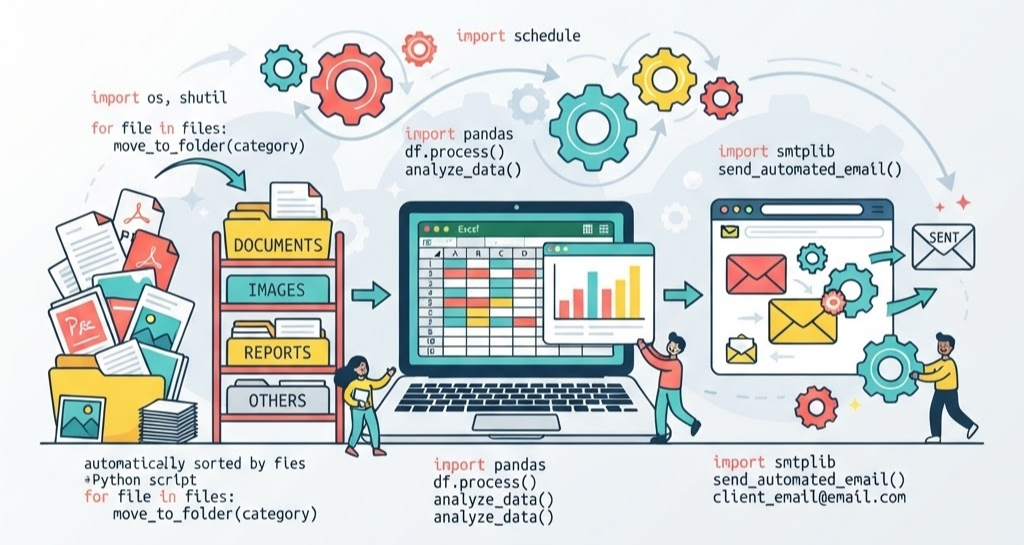
업무 자동화란 매일 반복하는 단순 작업—엑셀 보고서 취합, 정기 이메일 발송, 다운로드 폴더 정리 같은 일들—을 파이썬 스크립트로 대신 처리하게 만드는 것을 말합니다. 파이썬이 이 영역에서 널리 쓰이는 이유는 표준 라이브러리만으로도 파일 시스템(os, shutil, pathlib), 이메일(smtplib, email) 처리가 가능하고, 여기에 openpyxl, pandas 같은 서드파티 라이브러리를 더하면 엑셀 파일까지 코드로 다룰 수 있기 때문입니다.
대표적인 예로는, 매일 아침 폴더에 쌓이는 CSV 파일들을 하나의 엑셀 보고서로 합치는 스크립트, 특정 조건을 만족하는 데이터가 있으면 담당자에게 자동으로 이메일을 보내는 스크립트, 다운로드 폴더의 파일을 확장자별로 자동 분류해주는 스크립트 등이 있습니다. 이런 작업은 개별적으로는 5분, 10분 걸리는 일이지만, 매일 반복하면 누적 시간이 상당하기 때문에 자동화의 효과가 체감되는 대표적인 영역입니다.
제 견해로는, 업무 자동화는 파이썬을 배우는 가장 현실적인 동기 중 하나라고 생각합니다. 다만 "일단 되게만 만들자"는 식으로 작성된 자동화 스크립트는 예외 처리가 부실해, 정작 자동화가 필요한 상황(파일이 없거나, 서버가 응답하지 않거나, 이메일 인증이 만료된 경우)에서 조용히 실패하는 경우가 많습니다. 자동화 스크립트일수록 오히려 로깅과 예외 처리에 더 신경 써야 한다는 점을 강조하고 싶습니다.
2. 기능/스펙
- 엑셀 자동화 (openpyxl): openpyxl은 엑셀 2010 이후의 xlsx/xlsm 파일을 읽고 쓸 수 있는 파이썬 라이브러리로, 2026년 7월 기준 PyPI에 등록된 최신 버전은 3.1.5입니다.
Workbook()으로 새 파일을 만들고,wb.active로 활성 시트에 접근하며, 셀 값을 직접 대입(ws['A1'] = 42)하거나ws.append([1, 2, 3])으로 행을 추가할 수 있습니다. 기존 파일을 열 때는load_workbook()을 사용합니다. 참고로 openpyxl은 기본적으로는 XML 관련 보안 공격(quadratic blowup, billion laughs)을 방어하지 않으므로, 신뢰할 수 없는 출처의 파일을 열 때는 defusedxml 설치가 권장됩니다. - 대용량 엑셀 데이터 처리: 엑셀 조작 자체보다 표 형태 데이터의 집계·분석이 목적이라면
pandas.read_excel(),DataFrame.to_excel()을 활용하는 편이 더 간결한 경우가 많습니다. 다만 셀 서식이나 병합, 차트 삽입처럼 세밀한 엑셀 파일 조작이 필요하면 openpyxl을 직접 다뤄야 합니다. - 이메일 자동화 (smtplib, email): 파이썬 표준 라이브러리인
smtplib으로 SMTP 서버에 연결해 메일을 발송하고,email.message.EmailMessage로 제목·본문·첨부파일이 포함된 메시지를 구성합니다. Gmail 등 주요 메일 서비스는 보안 정책상 일반 비밀번호 대신 앱 비밀번호(App Password)나 OAuth 인증을 요구하는 경우가 많습니다. - 파일 정리 자동화 (os, shutil, pathlib):
pathlib.Path로 파일 경로를 다루고,shutil.move()로 파일을 이동하며, 확장자나 수정 날짜 등을 기준으로 조건문을 걸어 폴더별로 자동 분류하는 스크립트를 만들 수 있습니다. - 스케줄링: 스크립트를 정해진 시간에 자동 실행하려면 Windows는 작업 스케줄러(Task Scheduler), macOS/Linux는
cron을 활용하거나, 파이썬 내에서는schedule,APScheduler같은 서드파티 라이브러리를 사용할 수 있습니다.
3. 장단점
장점
- 반복 업무에 들이는 시간을 대폭 줄이고, 사람이 하는 작업 특유의 실수(오타, 누락)를 줄일 수 있습니다.
- 표준 라이브러리만으로도 상당수의 자동화가 가능해 초기 진입 장벽이 낮습니다.
- 스케줄러와 결합하면 사람이 개입하지 않아도 정기적으로 작업이 수행되도록 만들 수 있습니다.
단점(비판적 견해)
- 자동화 스크립트가 실패했을 때 이를 알아채지 못하면, 오히려 사람이 직접 할 때보다 더 큰 문제(보고 누락, 데이터 미갱신)로 이어질 수 있습니다. 로깅과 실패 알림(예: 실패 시 자동 이메일 발송)을 반드시 함께 설계해야 합니다.
- 이메일 자동화는 스팸 필터링, 인증 정책 변경(앱 비밀번호 정책 등) 등 외부 서비스 정책 변화에 취약해, 한 번 만들고 방치하면 어느 순간 조용히 동작을 멈추는 경우가 흔합니다.
- 엑셀 파일의 서식·수식·매크로까지 완벽하게 다루려면 openpyxl만으로는 한계가 있는 경우도 있어(복잡한 차트나 피벗 테이블 등), 상황에 따라 다른 도구나 수동 작업을 병행해야 할 수 있습니다.
- 민감한 데이터(고객 정보, 인증 정보 등)를 다루는 자동화라면 자격 증명을 코드에 하드코딩하지 않고 환경변수나 별도 시크릿 관리 도구로 분리하는 보안 습관이 필수인데, 입문 단계에서는 이 부분이 간과되기 쉽습니다.
4. 추천대상
- 매일 또는 매주 반복되는 엑셀 취합·이메일 발송·파일 정리 업무가 있는 사무직·데이터 담당자
- 파이썬 기초 문법을 익힌 뒤 실생활에 바로 적용할 수 있는 프로젝트를 찾는 학습자
- 사내 업무 자동화를 통해 개발 역량을 어필하고 싶은 비개발직군 실무자
- 반대로, 이미 사내에 RPA(로보틱 프로세스 자동화) 솔루션이나 전용 워크플로우 도구(예: Power Automate)가 도입되어 있다면, 파이썬 스크립트 대신 해당 도구를 우선 검토하는 것이 유지보수 측면에서 나을 수도 있습니다.
5. FAQ
Q1. 엑셀 자동화는 openpyxl과 pandas 중 무엇을 써야 하나요?
서식, 셀 병합, 차트처럼 시각적인 요소까지 세밀하게 다뤄야 한다면 openpyxl이 적합합니다. 반면 데이터 집계·필터링·통계 처리가 목적이라면 pandas의 read_excel/to_excel이 더 간결합니다. 두 라이브러리를 함께 쓰는 경우도 흔합니다.
Q2. Gmail로 자동 이메일을 보내려는데 로그인이 안 됩니다.
최근 Gmail을 포함한 주요 메일 서비스는 보안 강화를 위해 일반 계정 비밀번호로 SMTP 로그인을 허용하지 않는 경우가 많습니다. 구글 계정의 "앱 비밀번호" 기능을 사용하거나, OAuth 2.0 인증 방식을 적용하는 것을 권장하며, 정확한 설정 방법은 사용 중인 메일 서비스의 공식 도움말을 참고해야 합니다.
Q3. 스크립트를 매일 자동으로 실행하려면 어떻게 해야 하나요?
운영체제에 내장된 스케줄러(Windows 작업 스케줄러, macOS/Linux의 cron)를 활용하는 것이 가장 간단합니다. 서버에 상시 배포된 환경이라면 APScheduler 같은 파이썬 라이브러리로 스크립트 내부에서 스케줄링을 관리할 수도 있습니다.
Q4. 자동화 스크립트가 실패했는지 어떻게 알 수 있나요?try-except 구문으로 예외를 잡고, 실패 시 로그 파일에 기록하거나 관리자에게 알림 이메일을 자동 발송하도록 설계하는 것이 일반적인 방법입니다. 단순히 스크립트를 돌리기만 하고 결과를 확인하지 않는 방식은 장기적으로 문제를 발견하기 어렵게 만듭니다.
6. 출처
- openpyxl 공식 PyPI 페이지, pypi.org/project/openpyxl (버전 3.1.5 확인)
- openpyxl 공식 문서(Read the Docs), openpyxl.readthedocs.io (보안 관련 defusedxml 권장 사항 포함)
- Python 공식 문서, smtplib·email·shutil·pathlib 표준 라이브러리 문서, docs.python.org
- 이 글에서 다룬 이메일 서비스별 인증 정책(앱 비밀번호, OAuth 등)은 시점에 따라 변경될 수 있으므로, 실제 적용 시 해당 이메일 서비스의 최신 공식 도움말을 반드시 확인하시길 권장합니다. 이 부분에 대한 실시간 정책 세부사항은 이 글 작성 시점 기준으로 확인하기 어려워 구체적 절차는 포함하지 않았습니다.