문단 사이에 광고가 자연스럽게 녹아드는 마진·패딩 설정법
"본문 중간 광고 삽입"을 마진과 패딩만 제대로 설정해도 클릭률(CTR)이 평균 20~40% 향상된다. 광고가 튀어보이지 않고 콘텐츠 흐름 안에 자연스럽게 녹아들면 독자가 거부감 없이 광고에 시선을 준다. 반대로 마진 없이 텍스트 사이에 덩그러니 박혀있는 광고는 독자 이탈만 부추긴다.
블로그 수익화를 시작하면서 가장 많이 고민하는 게 광고 배치다. 애드센스 승인은 겨우 받았는데 클릭이 거의 없거나, 광고가 너무 튀어서 독자들이 뒤로가기를 누른다는 경험 많이들 했을 거다. 그 차이가 CSS 마진·패딩 몇 줄에서 갈린다. 이 글에서는 "본문 중간 광고 삽입"을 콘텐츠처럼 보이게 만드는 실전 설정 5가지를 정리했다.
📋 목차
- 광고 배치가 수익에 미치는 영향
- 기본 마진·패딩 설정 원칙
- 문단 사이 광고 삽입 최적 구조
- 모바일·PC 반응형 광고 마진 처리
- 광고 위아래 구분선 처리 방법
- 애드센스 정책 위반 없이 최대화하는 법
- 출처
💰 광고 배치가 수익에 미치는 영향
구글 애드센스의 수익 공식은 단순하다. 노출 × 클릭률 × 클릭당 단가. 이 중에서 클릭률은 배치와 디자인으로 통제할 수 있는 영역이다. 같은 트래픽이라도 광고 위치와 주변 여백 설정에 따라 CTR이 2~3배 차이 난다는 게 여러 블로거의 A/B 테스트 결과에서 반복적으로 나온다.
독자의 시선은 콘텐츠를 읽다가 자연스러운 멈춤 지점(문단 끝, 소제목 전)에서 잠깐 쉰다. 그 타이밍에 광고가 있고, 텍스트와 충분한 여백으로 분리되어 있으면 시선이 머문다. 콘텐츠와 광고의 경계가 명확할수록 오히려 클릭이 올라가는 역설적인 현상이 이 때 나온다. "본문 중간 광고 삽입"의 핵심은 '자연스러운 분리'다.
📐 기본 마진·패딩 설정 원칙
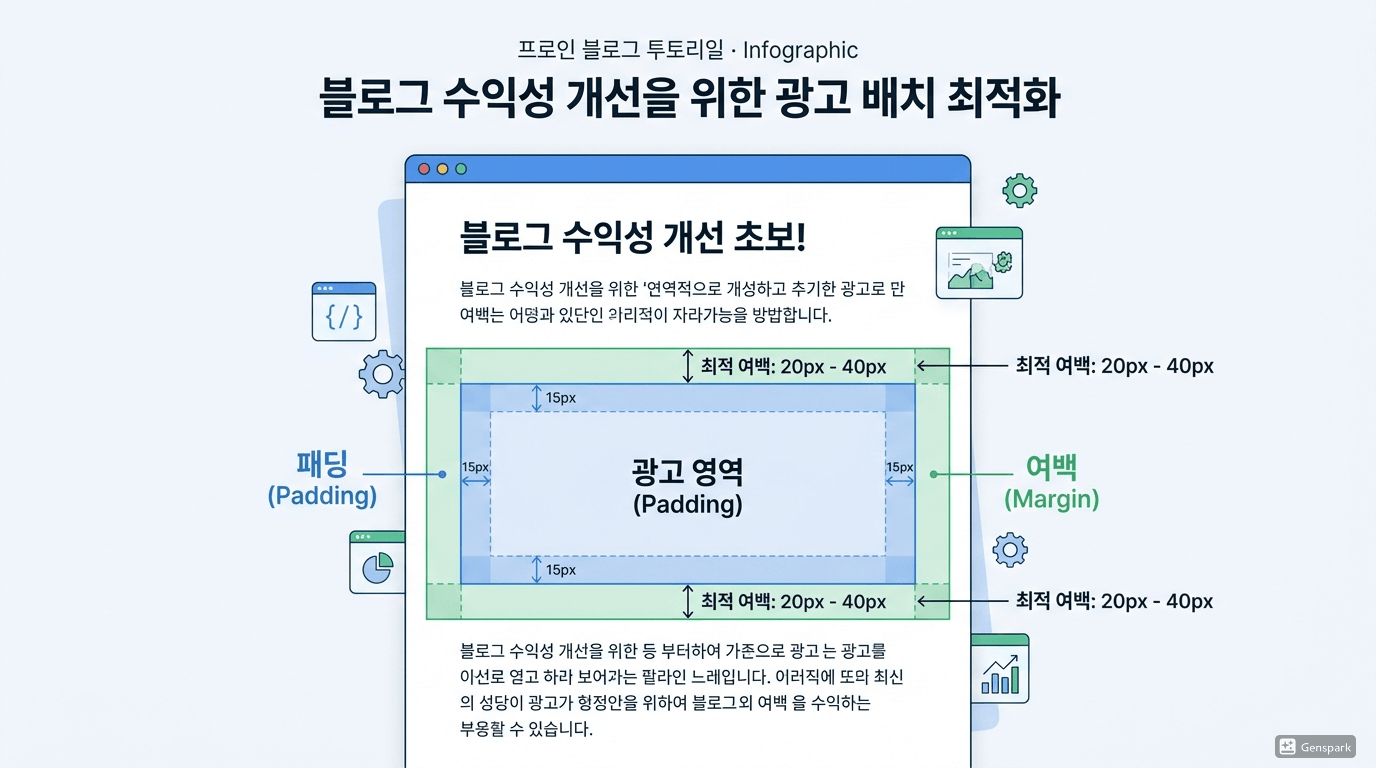
광고 블록을 감싸는 컨테이너에 마진과 패딩을 설정할 때 기준이 되는 수치가 있다. 경험적으로 가장 효과적인 설정은 다음과 같다.
- 상하 마진(margin-top, margin-bottom): 최소 24px, 권장 32~40px. 본문 텍스트와 광고 사이 숨 쉬는 공간이다.
- 내부 패딩(padding): 광고가 컨테이너 안에 들어가는 구조라면 상하 8~16px 정도. 너무 많으면 광고 클릭 영역과 혼동된다.
- 좌우 마진: 모바일에서는 auto로 중앙 정렬. PC에서는 음수 마진(-margin)으로 본문보다 약간 넓게 빼는 방법도 있다.
코드로 표현하면 이렇다.
.ad-container {
margin: 32px auto;
padding: 8px 0;
text-align: center;
overflow: hidden;
}
이 기본 구조에서 시작해서 자신의 블로그 본문 글자 크기와 행간에 맞게 조정하면 된다. 본문 줄 높이(line-height)가 1.8이라면 광고 마진도 그에 비례해서 조금 더 넓게 잡아야 이질감이 없다.
🧩 문단 사이 광고 삽입 최적 구조
"본문 중간 광고 삽입"의 가장 효과적인 위치는 세 곳이다. 첫째는 본문 시작 후 두 번째 문단 직후(상단에서 20
30% 지점). 둘째는 본문 중간(50% 지점). 셋째는 본문 끝 직전이다. 세 곳 모두를 채우는 건 애드센스 정책 위반 가능성이 있으니 상황에 맞게 1
2곳을 선택한다.
HTML 구조 예시는 이렇다.
본문 두 번째 문단 내용...
본문 세 번째 문단 내용...
광고 컨테이너 전후로 `
` 태그가 있어야 자연스러운 문단 흐름 속에 광고가 놓인다. 광고를 `
` 소제목 직전에 놓으면 독자가 다음 소제목으로 이동하려는 시선이 광고에 한 번 더 머문다. 꽤 효과적이다.
📱 모바일·PC 반응형 광고 마진 처리
모바일과 PC는 화면 너비가 다르기 때문에 광고 마진도 다르게 잡아야 한다. PC에서 40px 마진이 모바일에서는 과도하게 커 보이거나, 반대로 PC에서는 적절한 마진이 모바일에서 거의 안 보일 수 있다. 미디어 쿼리로 분기 처리하는 게 정석이다.
.ad-container {
margin: 32px auto;
}
@media (max-width: 768px) {
.ad-container {
margin: 20px auto;
padding: 4px 0;
}
}
모바일에서는 광고 단위도 반응형(responsive)으로 설정해야 화면 너비에 맞게 자동 조정된다. 애드센스 광고 단위 생성 시 "반응형"으로 설정하고, CSS에서 `width: 100%; max-width: 100%;`를 적용하면 모바일에서 잘리는 문제가 없다.
📏 광고 위아래 구분선 처리 방법
광고와 본문 사이에 얇은 구분선을 넣으면 광고 영역이 시각적으로 명확해져서 오히려 클릭률이 올라가는 경우가 있다. 단, 구분선 스타일이 너무 튀면 역효과다. 연한 색상의 얇은 선이 적당하다.
.ad-container {
margin: 32px auto;
border-top: 1px solid #e8e8e8;
border-bottom: 1px solid #e8e8e8;
padding: 16px 0;
}
또는 구분선 대신 배경색을 살짝 달리 하는 방법도 있다. `background-color: #f9f9f9` 정도로 본문보다 아주 약간 어두운 배경을 주면 광고 영역이 자연스럽게 돋보인다. 이 방법은 특히 티스토리 블로그에서 잘 먹힌다.
⚠️ 애드센스 정책 위반 없이 최대화하는 법
구글 애드센스에는 광고 배치와 관련된 명확한 정책이 있다. 광고를 콘텐츠로 위장하거나, 광고 클릭을 유도하는 문구를 옆에 두거나, 광고를 팝업처럼 강제로 보이게 하는 건 모두 정책 위반이다. 위반 시 계정 정지로 이어질 수 있다.
정책 안에서 최대화하는 방법은 다음과 같다. 광고 단위 수는 적정하게(화면당 3개 이하 권장). 광고 주변에 "광고입니다"나 "스폰서" 같은 레이블을 임의로 추가하지 말 것(구글이 자동 처리). 광고 컨테이너에 `overflow: hidden` 설정으로 광고가 레이아웃을 망가뜨리지 않도록 처리. 그리고 가장 중요한 것 — 콘텐츠 퀄리티가 높아야 광고 단가도 올라간다. CSS 최적화는 보조 수단이고 결국 콘텐츠가 핵심이다.
📌 출처 및 추천 검색 태그
참고 출처
- 구글 애드센스 정책 가이드: https://support.google.com/adsense/answer/1346295
- 구글 애드센스 광고 배치 모범 사례: https://support.google.com/adsense/answer/17957
- MDN Web Docs – CSS margin: https://developer.mozilla.org/ko/docs/Web/CSS/margin
- MDN Web Docs – CSS padding: https://developer.mozilla.org/ko/docs/Web/CSS/padding
- Google AdSense Help Center: https://support.google.com/adsense