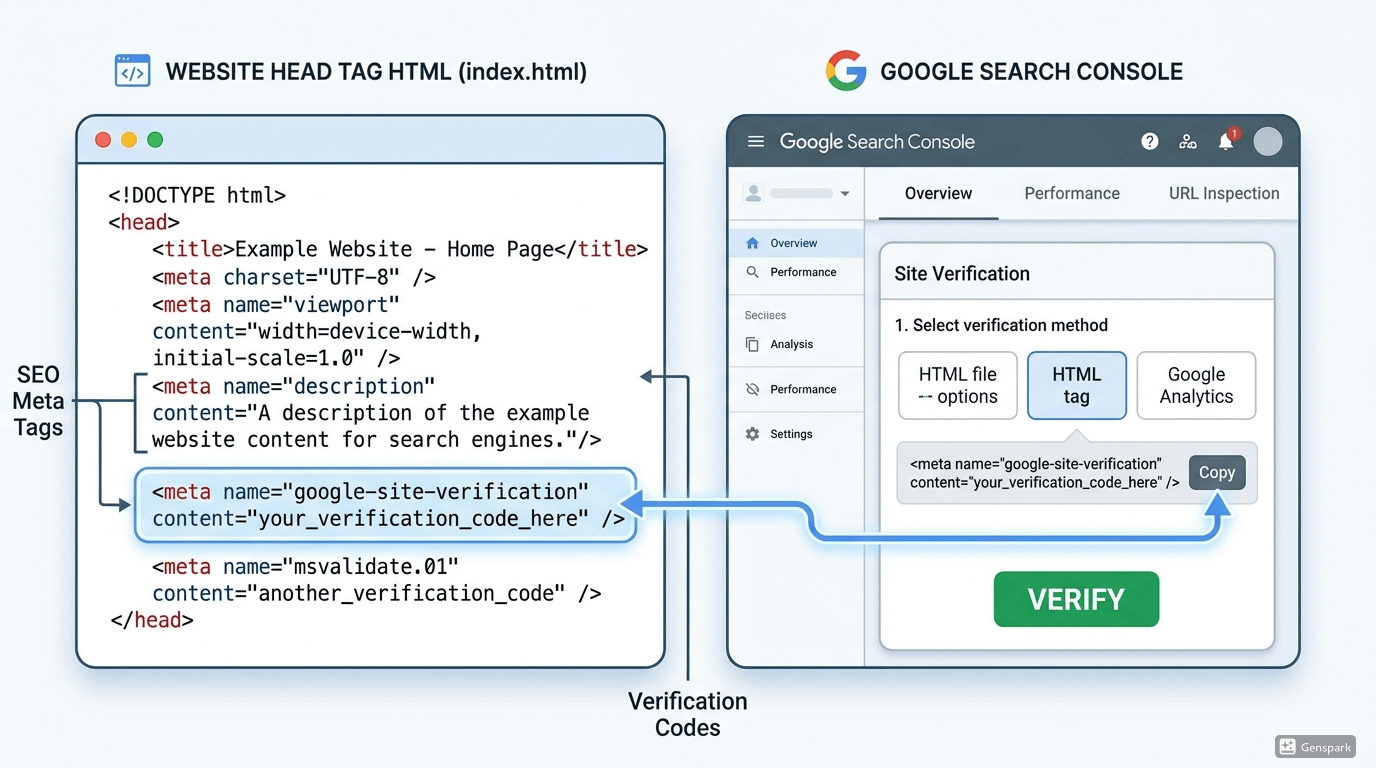
구글 서치콘솔을 처음 연동하려고 시도했을 때 생각보다 오래 걸렸다. HTML 메타 태그를 붙여넣으라고 하는데 어디에 붙여야 하는지 정확히 몰랐고, 붙이고 나서 인증 버튼을 눌렀더니 "확인할 수 없습니다"가 떴다. 마치 자물쇠에 열쇠를 꽂았는데 돌아가질 않는 느낌이었다. 원인은 두 가지였다. 위치가 잘못됐거나, 스킨이 렌더링하면서 태그를 변형시키거나.
솔직히 처음엔 이게 왜 이렇게 복잡한지 이해가 안 됐다. 코드 한 줄 붙이는 작업인데 왜 삽질이 생기나 싶었다. 그런데 직접 겪고 나서 보니 이게 단순히 코드의 문제가 아니라 내 블로그가 구글에 "나 여기 있어요"라고 처음 손을 내미는 행위라는 게 느껴졌다. 위치와 형식이 정확해야만 그 손이 잡힌다.
head 태그 안 정확한 위치의 문제
구글이 요구하는 인증 메타 태그는 반드시 head 태그 안에 있어야 한다. body 안에 넣으면 구글 봇이 인식을 못 한다. 편지 봉투에 수신인 주소를 편지지 안에만 쓰고 봉투 겉에는 안 쓴 것과 같다. 우편배달부는 봉투 겉만 보기 때문에 아무리 안에 잘 써도 소용없다.
티스토리 스킨 HTML 편집에서 가장 안전한 위치는 head 태그가 열린 바로 다음 줄이다. 이걸 처음부터 알았다면 시간을 많이 아꼈을 텐데, 아무도 이렇게 구체적으로 알려주지 않았다. 대부분의 가이드가 "head 안에 넣으세요"에서 끝난다. head 태그가 열리자마자 가장 먼저 넣는 것이 제일 안전하다.
치환자와 충돌하지 않는 위치
티스토리 스킨 HTML 편집창에서 head 안을 보면 구글 서치콘솔 인증, 자물쇠에 열쇠를 꽂는 일 - 인증 코드 삽입하는 방법 5가지 같은 치환자들이 줄지어 있다. 이 치환자들 사이에 인증 태그를 끼워 넣으면 렌더링 과정에서 태그 순서가 바뀌거나 속성이 손상될 수 있다. 레시피 순서를 잘못 이해해서 재료를 넣는 타이밍이 틀리면 결과가 달라지듯, 넣는 위치가 결과를 바꾼다.
치환자 위쪽에 단독으로 인증 태그를 놓는 게 제일 안전하다. 치환자보다 먼저, head 태그가 열리자마자. 이 원칙을 지키고 나서 인증 실패가 사라졌다. 여기서 한 가지 더 말하면, 이 원칙은 구글뿐 아니라 다른 어떤 메타 태그를 넣을 때도 동일하게 적용된다. 외부 스크립트보다 먼저, 치환자보다 먼저.
네이버 서치어드바이저도 같이 넣어라
구글만 연동하고 끝내는 사람이 많다. 그런데 어차피 head를 건드리는 김에 네이버 서치어드바이저 인증도 같이 넣는 게 낫다. 두 가지를 각각 따로 작업하면 head를 두 번 열고 두 번 닫아야 하는데, 배달 두 건을 두 번 나가는 것보다 한 번에 챙겨가는 게 효율적이다.
name 속성만 다르고 형식은 같기 때문에 두 줄을 나란히 넣으면 된다. 두 태그가 서로 충돌하는 일은 없다. name 속성이 달라서 완전히 독립적으로 동작하기 때문이다. 이걸 몰라서 "두 개를 같이 넣으면 충돌하지 않을까" 걱정하면서 따로 작업했던 적이 있는데, 그럴 필요가 전혀 없었다.
인증 실패가 반복될 때 캐시 문제를 먼저 의심해라
코드를 정확히 넣었는데도 "소유 확인을 할 수 없습니다"가 계속 뜨는 경우가 있다. 처음 겪었을 때 코드를 지웠다가 다시 붙이고, 위치를 바꾸고, 온갖 것을 다 해봤는데도 안 됐다. 나중에 알고 보니 브라우저 캐시 때문이었다. 구글 봇이 크롤링하는 시점과 내가 저장한 시점 사이에 캐시된 이전 버전이 읽히는 경우다.
냉동실에서 꺼낸 음식이 실온에 나와 있어도 속이 아직 차가운 것처럼, 서버는 업데이트됐지만 캐시는 이전 상태를 기억한다. 이럴 때 확인 순서는 이렇다. 시크릿 창에서 내 블로그를 열어 캐시 없이 확인하고, 브라우저에서 직접 페이지 소스를 보고 태그가 실제로 있는지 확인한다. 태그가 소스에 있는데도 인증이 실패하면 24시간 후 다시 시도해본다. 봇 크롤링 주기 문제일 수 있다.
이 과정에서 내가 배운 건 "오류가 떴다고 무조건 코드부터 의심하지 말라"는 것이다. 코드가 맞는데 캐시나 크롤링 주기 문제인 경우가 의외로 많다.
HTML 파일 업로드 방식의 한계
메타 태그 방식이 계속 안 되거나 스킨 구조상 head를 직접 건드리기 어려울 때는 HTML 파일 업로드 방식을 쓸 수 있다. 구글 서치콘솔에서 HTML 파일 탭을 선택하면 파일을 다운로드할 수 있고, 이 파일을 서버 루트에 올려두면 구글 봇이 읽고 소유 인증을 완료한다. 다만 티스토리나 네이버처럼 서버 접근이 불가능한 블로그 플랫폼에서는 이 방법을 쓸 수 없다. 그 점이 메타 태그 방식과의 핵심 차이다.
워드프레스나 자체 서버가 있을 때 주로 쓰는 방법인데, 티스토리 사용자라면 처음부터 메타 태그 방식으로 접근해야 한다. 이걸 모르고 HTML 파일 업로드 방식을 시도하다가 막혔다는 얘기를 여러 번 들었다. 플랫폼의 제약을 먼저 파악하는 것이 모든 작업의 출발점이다.
서치콘솔 인증을 마치고 나서 든 생각
인증을 완료하고 나서 head 태그를 보는 시각이 달라졌다. 그냥 코드 조각을 집어넣는 서랍 정도로 보지 않게 됐다. 검색엔진과 내 블로그가 최초로 신뢰를 확인하는 공간이라는 생각이 든다. 인증 하나로 그게 완성되는 건데, 그 인증을 정확히 할 줄 아는 것과 모르는 것의 차이가 결국 색인 속도와 노출에 영향을 준다는 걸 나중에서야 실감했다.
그리고 솔직히 말하면, 구글 서치콘솔에 연동한다고 해서 내일 당장 검색 순위가 오르는 게 아니다. 연동은 시작점이다. 내 블로그를 구글이 인식하게 하는 것. 그 이후는 콘텐츠와 색인 주기의 영역이다. 연동 자체에 지나치게 기대를 걸었다가 실망하는 경우를 종종 보는데, 도구의 역할과 한계를 명확히 아는 것도 중요하다.
참고 출처
- Google Search Console 공식 문서: support.google.com
- Yoast SEO 문서: yoast.com
- 티스토리 HTML 편집 가이드: tistory.com